|
Adressetiketten FAQ
|   |
|
Adressetiketten FAQ
| |
Möglichkeiten für das Erstellen von Adressetiketten
|
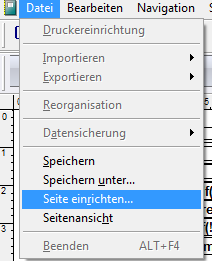
Um in den Etikettendesigner zu gelangen wählen Sie die Schaltfläche Einrichten. Anschließend starten Sie den Menüpunkt Datei / Seite einrichten.
|
|
Jetzt können Sie auf Grundlage der Abmessungen ein neues Etikett mit benutzerdefinierten Abmessungen erstellen oder das bestehende korrigieren.
|
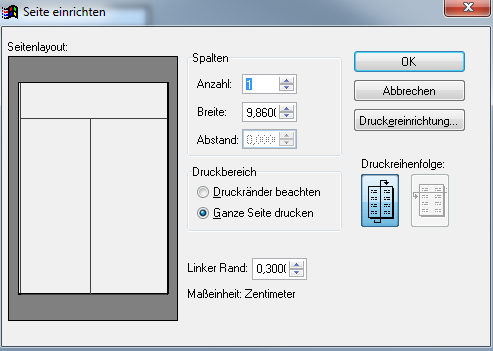
Wählen Sie die Größe und Aufteilung des Kartenbogens aus. Während der Bearbeitung wird Ihnen nach jeder Änderung das Erscheinungsbild des Etikettendokumentes mit den angegebenen Optionen angezeigt.
|
Spalten |
|
|
Anzahl: |
Hierbei handelt es sich um die Anzahl der Spalten auf dem Etikettenbogen. Geben Sie den gewünschten Wert ein, oder klicken Sie auf die Pfeile. |
|
Breite: |
Hierbei handelt es sich um die Breite des Etikettes. Dieser Wert umfasst nicht den Abstand zwischen den Etikettenspalten. Geben Sie den gewünschten Wert ein, oder klicken Sie auf die Pfeile. |
|
Abstand: |
Hierbei handelt es sich um den Abstand zwischen den Etiketten. Dieses Feld ist nicht verfügbar, wenn bei Etiketten in Spalte der Wert 1 eingegeben ist. |
|
Druckbereich |
|
|
Druckränder beachten: |
Zeigt die Seitenränder an (also den Bereich der Seite, der nicht bedruckt wird). Bevor Sie diese Einstellungen ändern, lesen Sie im Druckerhandbuch nach. Manche Drucker geben bestimmte Mindestränder vor. |
|
Ganze Seite drucken: |
Nutzt die ganze Seite für das Etikett. Bevor Sie diese Einstellung wählen, lesen Sie im Druckerhandbuch nach. Manche Drucker geben bestimmte Mindestränder vor, sonst wird unter Umständen der Text abgeschnitten. |
|
Linker Rand: |
Hierbei handelt es sich um den Abstand vom linken Etikettenrand zum Text. Geben Sie den neuen Wert ein, oder klicken Sie auf die Pfeile. |
|
Maßeinheit: |
Gibt an, ob die Spaltenbreite und der Abstand in Zoll oder Zentimetern berechnet werden. |
|
Druckreihenfolge: |
Gibt an, wie Datensätze gedruckt werden, wenn mehrere Spalten vorhanden sind. |
Um das neue Etikett zu speichern gehen Sie wie folgt vor:
Klicken Sie im Menü Datei auf Speichern unter. Öffnen Sie den Ordner Label im DENTAplus Verzeichnis. Um einen Ordner oder eine Datei zu öffnen, klicken Sie auf den entsprechenden Namen in der Liste.
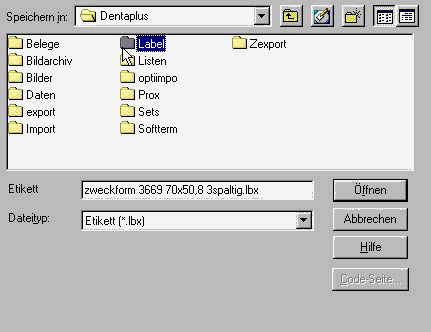
Geben Sie im Feld Etikett einen neuen Namen für den Etikettenbogen ein.

Die Etiketten werden generell als Dateityp lbx gespeichert.
Klicken Sie auf Speichern.